Cómo imprimir una conversación de WhatsApp completa (con fotos y fechas)
WhatsApp no tiene un botón de “imprimir”, y las capturas de pantalla pierden las fechas y se vuelven cientos de imágenes. La forma fiable, en Android y en iPhone: exportar el chat desde el propio WhatsApp, abrir ese archivo gratis en el navegador y guardar un PDF con cada mensaje exportado, su fecha, su hora y las fotos en su sitio. Luego lo imprimes como cualquier PDF.
Paso 1: exportar el chat desde WhatsApp (2 minutos)
Android: abre el chat, toca los tres puntos › Más › Exportar chat › Incluir archivos (para las fotos) y guárdalo en tu teléfono, en Drive o envíatelo por correo. iPhone: abre el chat, toca el nombre del contacto › Exportar chat › Con todos los archivos multimedia y guárdalo en Archivos o envíatelo por correo. iPhone guarda un .zip. Android guarda un .txt y, con archivos, las fotos como archivos aparte junto a él (a veces un .zip); la ayuda de WhatsApp para Android dice que solo se adjuntan los archivos más recientes, así que pueden faltar fotos antiguas. La página de ayuda de WhatsApp describe la exportación; desde WhatsApp Web o la app de escritorio también se puede exportar, pero sin fotos.
Si tu exportación salió sin fotos: ¿Tu chat exportado no tiene fotos?.
Paso 2: abrir el chat en el navegador, gratis
Abre el visor de chats de WhatsApp, añade el .zip, o el .txt junto con sus fotos (en el teléfono, mantén pulsado en el selector de archivos para elegirlos todos), y lee la conversación exportada entera, en orden, con las fotos que se exportaron. Funciona en la computadora o en el teléfono y no se sube nada: el archivo no sale de tu navegador.
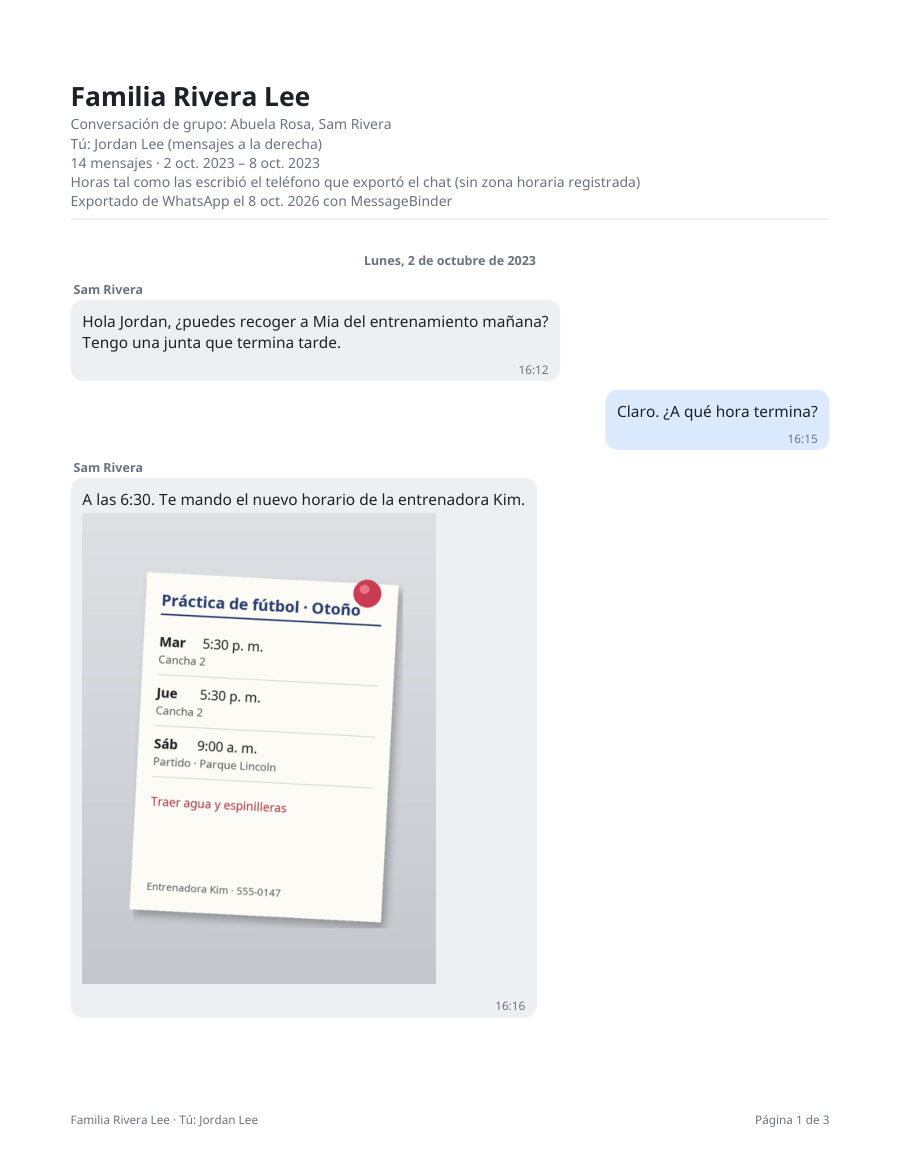
Paso 3: guardar el PDF e imprimir
Pulsa “Guardar como PDF”: todos los mensajes exportados, cada uno con fecha, hora y quién lo envió, y las fotos donde se enviaron. Un solo pago de US$14.99, sin suscripción, cubre todos los chats que añadas, en hasta 5 dispositivos, para todos los tipos de exportación que MessageBinder lee; la clave llega por correo. Imprime el PDF desde cualquier impresora o envíalo como adjunto. La página Exportar chat de WhatsApp a PDF muestra cada clic.
¿Solo una parte de la conversación?
El PDF tiene números de página y la fecha sobre cada día: imprime solo las páginas de los días que necesites, y antes de guardar marca solo los chats que quieras. La conversación nunca se corta.
MessageBinder es una herramienta de formato: lee la exportación que WhatsApp ya hizo y la presenta como un PDF con fechas. No cambia, añade ni quita mensajes; lo que WhatsApp deja fuera de la exportación (mensajes temporales y de ver una vez) tampoco está en el PDF.
El primer botón abre el visor gratis; añade ahí el .zip exportado, o el .txt con sus fotos. El segundo abre el conversor, donde el mismo archivo se convierte en PDF. En ninguna de las dos páginas se sube nada.
Preguntas
¿Sirve para chats de grupo?
Sí. Cada mensaje muestra quién lo escribió.
¿Las fotos salen en el PDF?
Sí, si exportaste con archivos: las fotos que están en la exportación aparecen donde se enviaron. Los videos y las notas de voz se conservan como archivos originales y aparecen en el PDF con su nombre y su hora, no incrustados. Una foto que no se exportó (exportación sin archivos, el límite de archivos recientes de Android, ver una vez, mensajes temporales) no puede aparecer: MessageBinder no puede recuperar nada que la exportación dejó fuera.
¿Puedo imprimir desde el teléfono?
Sí: abre el visor en el navegador del teléfono, guarda el PDF y compártelo con la app de tu impresora.
¿Hay un límite de mensajes?
WhatsApp limita cuántos mensajes salen en una exportación (menos si incluyes archivos). Todo lo que WhatsApp exporta, MessageBinder lo lee completo.
¿Se sube mi conversación a algún servidor?
Tu chat nunca sale de tu navegador. Solo salen dos cosas pequeñas: recuentos anónimos de pasos (qué página y qué paso, nada sobre ti ni sobre tu archivo) y, cuando escribes una clave de licencia, la clave y una etiqueta del dispositivo, que van al servicio de licencias del proveedor de pagos para confirmar la compra. La página de privacidad describe ambas.
Fuentes
- Centro de ayuda de WhatsApp: Cómo exportar tu historial de chat
- Centro de ayuda de WhatsApp: Cómo exportar tu historial de chat (pestaña Android)
- Centro de ayuda de WhatsApp: Cómo exportar tu historial de chat (pestaña iPhone)
- Centro de ayuda de WhatsApp: Acerca de los mensajes temporales (no se exportan)
Datos comprobados en la página de ayuda de WhatsApp el 7 de noviembre de 2026. WhatsApp puede cambiar su exportación; la página enlazada es la referencia, no esta.