Lee tu chat de WhatsApp exportado en pantalla, con las fotos en su lugar.
Agrega el archivo que te dio “Exportar chat” de WhatsApp y lee aquí el chat completo, con las fotos donde se enviaron.
- No se sube nada
- Leer es gratis · PDF US$14.99, pago único
- iPhone, Android o computadora
Todo ocurre en tu navegador: carga la página, apaga el Wi‑Fi y sigue funcionando. Mira un PDF terminado. (se abre en otra pestaña)
Paso 1 · Agrega tu archivo
¿Dónde está el archivo? Cómo encontrarlo
- 1Encuentra la exportación que ya tienesEs un .zip (iPhone) o un .txt, muchas veces con las fotos como archivos aparte (Android), con un nombre como “Chat de WhatsApp con …”. Búscalo en Archivos › Descargas o iCloud Drive en un iPhone, en Archivos o Google Drive en Android, en tu correo si te lo enviaste a ti mismo, o en Descargas en una computadora.
- 2Toca Elegir archivo y selecciona el .zip o el .txt. Puedes agregar varios chats a la vez. Si Android te dio un .txt más fotos, selecciónalos todos juntos para que las fotos se vean.
- 3Elige un chat y léeloCada chat del archivo aparece en la lista con su número de mensajes y sus fechas. Los mensajes aparecen como burbujas, los tuyos a la derecha, con las fotos y la fecha y la hora de cada uno; todos los mensajes se leen gratis.
- 4Guárdalo, o simplemente cierra la páginaLeer es gratis. Para conservar el chat como un PDF con fechas y número de página, con las fotos en su lugar, más una hoja de cálculo y los archivos originales, paga una sola vez (US$14.99). O simplemente cierra la página: no se subió nada, así que no hay nada que borrar.
¿Aún no tienes la exportación? En WhatsApp, abre el chat, toca el nombre de arriba (iPhone) o ⋮ › Más (Android) y elige Exportar chat; la página de WhatsApp a PDF tiene todos los pasos para cada teléfono.
- Listo: 1 · Agregado
- 2 · Elegir
- 3 · Descargar
Trabajando… mantén esta pestaña abierta y al frente hasta que termine.
El pago se abre en una pestaña nueva. Después de pagar, vuelve a esta pestaña y pega la clave de tu correo.
¿Ya pagaste? Ingresa tu clave de licencia
Termina tu compra
-
PagoEn la otra pestaña
Cuando la página de pago diga Successful (pago realizado), tu pago está hecho. Puedes cerrar esa pestaña. Esta página no puede ver tu pago: la clave de licencia de tu correo es la prueba.
-
DesbloquearEsperando tu clave
Dodo Payments te envía la clave de licencia por correo en unos minutos, desde noreply@dodopayments.com, con el asunto “Your MessageBinder – Full Export license key from MessageBinder” (el correo está en inglés). Revisa Spam o Promociones.
✓ Desbloqueado en este dispositivo
-
Tu archivo
¿No llegó el correo en 10 minutos? Busca “Dodo Payments” en Spam, o escribe a help@voicebinder.com desde el correo con el que pagaste.
Muestra = los primeros 20 mensajes de cada chat seleccionado (PDF y hoja de cálculo), con marca de agua. Desbloquear = todo, un solo pago, las tres herramientas.
Pago seguro con Dodo Payments. El impuesto (IVA o impuesto sobre la venta) se agrega cuando corresponde. Tu clave de licencia llega por correo pocos minutos después de pagar (revisa el spam). Si no funciona, te devolvemos el dinero (30 días).
Qué recibes
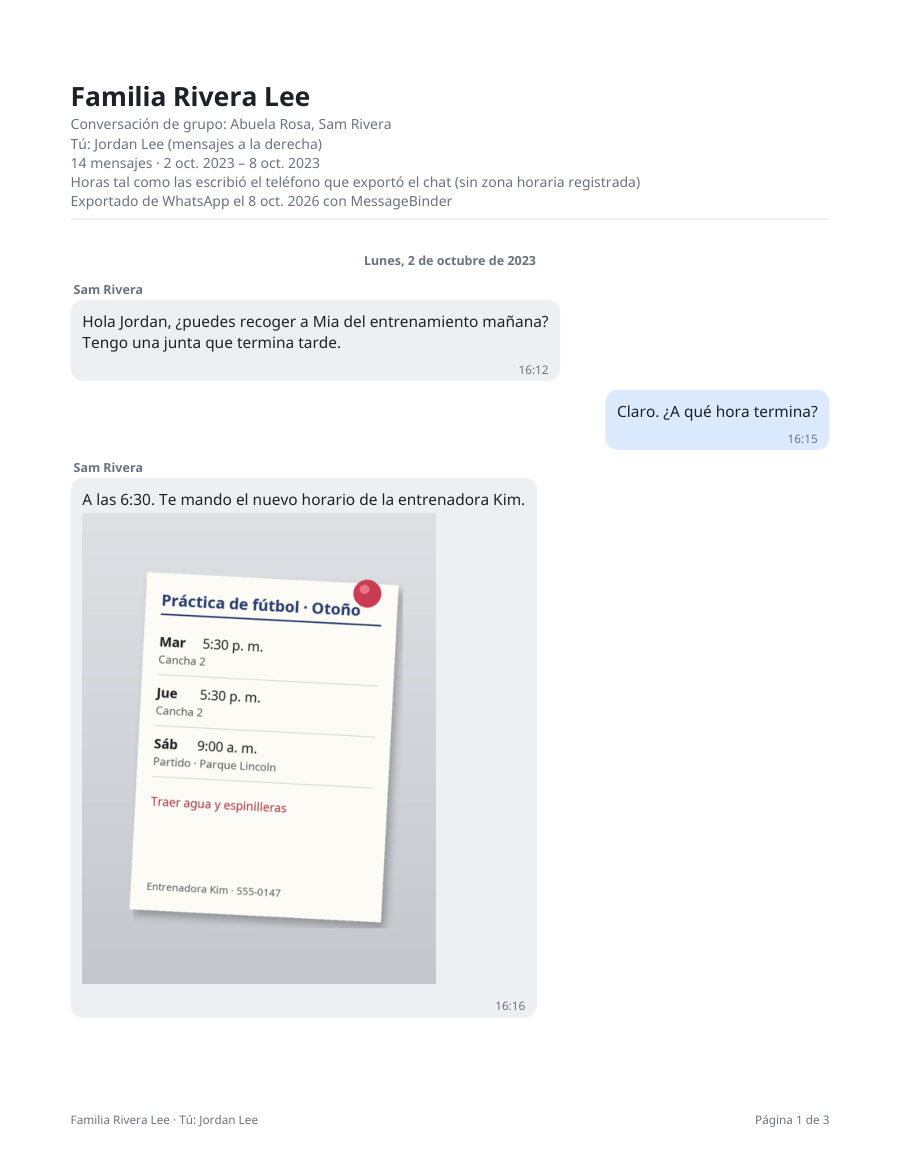 Página 1 de un PDF terminado (mensajes inventados). Tu muestra gratis se ve igual, con la marca de agua MUESTRA.
Una página de un PDF terminado, creada por esta página a partir de una exportación inventada de WhatsApp.
- La fecha encima de cada día y la hora en cada mensaje
- Las fotos en su lugar, en el orden en que se enviaron
- Un PDF por chat o grupo, con número de página; los chats largos vienen en partes
- Una hoja de cálculo: todos los mensajes, ordenables.
- Tus archivos originales: fotos, audio, documentos.
Abrir un PDF terminado de ejemplo (se abre en otra pestaña)
Úsalo para conservar un chat con alguien importante, para imprimir una selección con fechas para un expediente o para leer un chat largo como documento.
Precio
- Lee cada conversación completa, en pantalla
- Fotos, fechas y horas en su lugar
- Un PDF de muestra: los primeros 20 mensajes, con marca de agua
- Sin cuenta ni correo
- Cada conversación como PDF con fechas y número de página
- Una hoja de cálculo con todos los mensajes, más los archivos originales
- 5 dispositivos · si no funciona, te devolvemos el dinero (30 días)
- El impuesto (IVA o impuesto sobre la venta) se agrega al pagar cuando corresponde
Se cobra en dólares estadounidenses (tu banco lo convierte a tu moneda). El pago y el recibo los gestiona Dodo Payments, la empresa de pagos que también te envía la clave de licencia por correo.
Antes de pagar
- Hecho por Jin Kim, desarrollador independiente. Preguntas y reembolsos: help@voicebinder.com.
- Tus mensajes nunca salen de tu navegador: carga la página, apaga el Wi‑Fi y sigue funcionando.
- Qué se envía: tu clave de licencia, a la verificación de licencias de Dodo Payments, cuando la ingresas; y un conteo anónimo del paso alcanzado, sin nada de tus mensajes ni de tu clave.
- El pago y el recibo ocurren en la propia página segura de Dodo Payments, en una pestaña nueva; los datos de tu tarjeta nunca llegan a este sitio.
- Si no funciona, te devolvemos el dinero: si la exportación completa falla con tus archivos, escríbenos dentro de los 30 días posteriores a la compra y te devolvemos todo el dinero (ver Términos).
Qué se envía y qué se guarda, exactamente
- Hecho por Jin Kim, desarrollador independiente. Preguntas y reembolsos: help@voicebinder.com.
- Tus mensajes se leen y se convierten en PDF dentro de tu navegador. El contenido de los mensajes, los nombres, los números y los archivos nunca se envían a ningún lado: carga la página, apaga el Wi‑Fi y sigue funcionando.
- Qué sí sale de tu navegador: cuando ingresas una clave de licencia, la clave y una etiqueta corta del dispositivo (por ejemplo, “MessageBinder web (MacIntel)”) van solo al servicio de licencias de Dodo Payments, que comprueba la clave; las verificaciones posteriores también envían el número de activación que Dodo le dio a este navegador. La página también le indica a este sitio qué paso se alcanzó (abierta, archivo agregado, vista previa, muestra, desbloquear, vuelta a esta pestaña después de abrir el pago, clave aceptada, exportar y, si una clave no se acepta, solo el tipo de problema: vacía, incompleta, no reconocida, límite de dispositivos, ya no activa o sin conexión) como un simple conteo, sin identificador y sin nada de tus mensajes ni de tu clave (ver Privacidad). No se envía nada más.
- El pago se abre en la propia página segura de Dodo Payments, en una pestaña nueva. Dodo gestiona el pago y el recibo y te envía la clave de licencia por correo. Los datos de tu tarjeta nunca llegan a este sitio, y tu clave y tu correo nunca forman parte de las direcciones web de este sitio. El botón Pegar junto al recuadro de la clave lee tu portapapeles solo cuando lo tocas, solo para poner la clave en el recuadro, y no envía nada.
- Este navegador guarda tu clave de licencia, su número de activación y la hora de la última verificación en su propio almacenamiento para que no la vuelvas a escribir, y durante 30 días una nota si una clave dejó de estar activa. Cuando abres la página de pago, esta pestaña también anota la hora, para que los pasos para terminar tu compra estén listos si vuelves en menos de una hora; esa nota se queda solo en esta pestaña y se borra cuando se acepta tu clave. No se guarda nada más.
- Si no funciona, te devolvemos el dinero: si la exportación completa falla con tus archivos, escríbenos dentro de los 30 días posteriores a la compra y te devolvemos todo el dinero (ver Términos).
Encuentra la exportación y léela
1 min · cualquier dispositivo- 1Encuentra la exportación que ya tienesEs un .zip (iPhone) o un .txt, muchas veces con las fotos como archivos aparte (Android), con un nombre como “Chat de WhatsApp con …”. Búscalo en Archivos › Descargas o iCloud Drive en un iPhone, en Archivos o Google Drive en Android, en tu correo si te lo enviaste a ti mismo, o en Descargas en una computadora.
- 2Toca Elegir archivo y selecciona el .zip o el .txt. Puedes agregar varios chats a la vez. Si Android te dio un .txt más fotos, selecciónalos todos juntos para que las fotos se vean.
- 3Elige un chat y léeloCada chat del archivo aparece en la lista con su número de mensajes y sus fechas. Los mensajes aparecen como burbujas, los tuyos a la derecha, con las fotos y la fecha y la hora de cada uno; todos los mensajes se leen gratis.
- 4Guárdalo, o simplemente cierra la páginaLeer es gratis. Para conservar el chat como un PDF con fechas y número de página, con las fotos en su lugar, más una hoja de cálculo y los archivos originales, paga una sola vez (US$14.99). O simplemente cierra la página: no se subió nada, así que no hay nada que borrar.
¿Aún no tienes la exportación? En WhatsApp, abre el chat, toca el nombre de arriba (iPhone) o ⋮ › Más (Android) y elige Exportar chat; la página de WhatsApp a PDF tiene todos los pasos para cada teléfono.
Preguntas
¿Qué es MessageBinder?
MessageBinder es una página web que convierte un archivo de “Exportar chat” de WhatsApp en PDF con fechas y con las fotos en su lugar, más hojas de cálculo y los archivos adjuntos originales, todo dentro de tu navegador: no se sube nada. Leer todos los mensajes en pantalla es gratis; la exportación a PDF cuesta US$14.99 una sola vez, sin suscripción.
¿Cómo abro un archivo .txt de un chat de WhatsApp?
Agrégalo aquí y toca el chat. El .txt también se abre en Notas o el Bloc de notas, pero como un bloque largo donde cada línea empieza con una fecha y sin las fotos; aquí cada mensaje es su propia burbuja, en orden, con la foto donde se envió. En una exportación hecha sin archivos, una etiqueta corta como [Foto] marca dónde iba la imagen.
¿Se sube mi chat cuando lo veo?
No. Tus mensajes se leen y se convierten en PDF dentro de tu navegador; nunca se suben. Una vez cargada la página, puedes apagar el Wi‑Fi y sigue funcionando. La página solo descarga sus propios archivos (la página, su código y las fuentes) y, si compraste una licencia, pregunta a nuestra empresa de pagos si tu clave es válida: al ingresarla y cada vez que vuelves a abrir la página. También envía los conteos anónimos de pasos descritos en “Antes de pagar”.
¿Por qué pagar en vez de hacer capturas o “imprimir a PDF”?
Las capturas sirven para unos pocos mensajes; un chat entero son cientos de imágenes recortadas sin fechas que buscar. La exportación de WhatsApp es un archivo de texto con las fotos aparte, y al imprimirla desde el navegador se pierden las fotos y el orden. MessageBinder vuelve a poner nombres, horas y fotos en su lugar, un PDF por chat (los chats largos vienen en partes), más una hoja de cálculo que puedes filtrar por mes. La vista previa y la muestra de 20 mensajes son gratis.
¿De verdad leer es gratis? ¿Qué cuesta dinero?
Leer es gratis: abre el archivo, mira la lista de chats y lee todos los mensajes de todos los chats, con fotos, sin cuenta ni correo. Solo pagas si quieres el chat como archivo: un solo pago de US$14.99 te da el PDF con fechas y número de página de cada chat, una hoja de cálculo con todos los mensajes y las fotos y archivos originales, de todos los chats que agregues, en 5 dispositivos.
¿Muestra las fotos?
Sí, cuando la exportación las incluyó (“Con todos los archivos” en iPhone, “Incluir archivos” en Android): cada foto aparece en su burbuja y se abre a pantalla completa. Las notas de voz y los videos se reproducen en la página cuando el navegador puede (Chrome y Android reproducen las notas de voz de WhatsApp; un iPhone puede mostrarlas como una línea con etiqueta); los documentos se muestran como etiquetas. Todos vienen como archivos en la exportación completa. Si tu exportación llegó sin fotos, la guía para exportar de nuevo con archivos explica por qué y qué hacer.
¿Puedo ver un chat que otra persona exportó y me envió?
Sí. Cualquier archivo de “Exportar chat” funciona, lo haya hecho quien lo haya hecho. La página pregunta qué nombre eres tú para poner tus mensajes a la derecha; elige a la persona cuyo teléfono hizo la exportación, o a quien prefieras.
¿Puedo buscar dentro del chat?
Sí. En un chat abierto, toca Buscar y escribe una palabra: cada coincidencia se resalta y las flechas pasan de una a la siguiente. La lista de chats también se puede filtrar por nombre, y la hoja de cálculo de la exportación completa (messages.csv) se abre en Excel, Numbers o Google Sheets para ordenar.
¿Funciona en un teléfono?
Sí: abre esta página en el navegador del teléfono y elige el archivo desde Archivos (iPhone) o Archivos o Drive (Android). En una computadora es igual; si la exportación está en el teléfono, guárdala primero en iCloud Drive o Google Drive y abre esta página en la computadora.
¿Y los grupos, o varios chats a la vez?
En un grupo, el nombre de cada persona aparece encima de sus mensajes. Puedes agregar varios archivos exportados de una vez; cada chat aparece por separado en la lista.
¿Cómo exporto el chat desde WhatsApp?
Abre el chat en WhatsApp, toca el nombre de arriba (iPhone) o ⋮ › Más (Android), elige Exportar chat, luego “Con todos los archivos” o “Incluir archivos” si quieres las fotos, y guarda el archivo. La página de WhatsApp a PDF tiene los pasos para cada teléfono.
¿En qué se diferencia de la página de WhatsApp a PDF?
Es el mismo lector con otro punto de partida. Esta página es para una exportación que ya tienes y quieres leer; la página de WhatsApp a PDF empieza por exportar desde WhatsApp y está escrita alrededor del PDF terminado. Una licencia sirve en las dos.
¿Cuánto cuesta el visor?
Nada por leer: abre el archivo, mira la lista de chats y lee todos los mensajes con sus fotos; sin cuenta ni correo. El PDF, la hoja de cálculo y los archivos son un solo pago de US$14.99, sin suscripción, que también cubre Google Voice y los mensajes del teléfono, en 5 dispositivos. Si la exportación completa no funciona con tus archivos, escríbenos dentro de los 30 días y te devolvemos todo el dinero.