Tu chat de WhatsApp como un PDF fechado e imprimible, con fotos.
Un PDF por chat o grupo, con las fotos en su lugar, más una hoja de cálculo con todos los mensajes.
- No se sube nada
- Pruébalo gratis · US$14.99 una sola vez
- iPhone y Android
Todo ocurre en tu navegador: carga la página, apaga el Wi‑Fi y sigue funcionando. Mira un PDF terminado. (se abre en otra pestaña)
Paso 1 · Agrega tu archivo
¿Mensajes de iPhone? El respaldo se hace en una Mac o PC: abre esta página allí.
¿Solo quieres leerlo? Abre el chat exportado gratis en el visor de WhatsApp.
¿Aún no tienes el archivo? Cómo conseguirlo
iPhone
- 1Abre WhatsApp y el chat que quieres guardar
- 2Toca el nombre de la persona o del grupo, arribaSe abre su página de información.
- 3Baja hasta el final → Exportar chat → Con todos los archivos multimediaCon esa opción las fotos salen en el PDF.
- 4Elige Guardar en ArchivosSe guarda un archivo .zip, normalmente en Descargas.
- 5Puedes agregar varios chats a la vez. Para usar una computadora, guárdalo en iCloud Drive y abre esta página en la computadora.
Android
- 1Abre WhatsApp y el chat que quieres guardar
- 2Toca ⋮ arriba a la derecha → Más → Exportar chat
- 3Elige Incluir archivosAsí las fotos salen en el PDF.
- 4Guárdalo en Drive o en tus archivosAndroid puede guardar el chat como un .txt más las fotos aparte.
- 5Si recibiste un .txt y fotos, mantén presionado en el selector de archivos para elegirlos todos juntos. Puedes agregar varios chats a la vez.
- Listo: 1 · Agregado
- 2 · Elegir
- 3 · Descargar
Trabajando… mantén esta pestaña abierta y al frente hasta que termine.
El pago se abre en una pestaña nueva. Después de pagar, vuelve a esta pestaña y pega la clave de tu correo.
¿Ya pagaste? Ingresa tu clave de licencia
Termina tu compra
-
PagoEn la otra pestaña
Cuando la página de pago diga Successful (pago realizado), tu pago está hecho. Puedes cerrar esa pestaña. Esta página no puede ver tu pago: la clave de licencia de tu correo es la prueba.
-
DesbloquearEsperando tu clave
Dodo Payments te envía la clave de licencia por correo en unos minutos, desde noreply@dodopayments.com, con el asunto “Your MessageBinder – Full Export license key from MessageBinder” (el correo está en inglés). Revisa Spam o Promociones.
✓ Desbloqueado en este dispositivo
-
Tu archivo
¿No llegó el correo en 10 minutos? Busca “Dodo Payments” en Spam, o escribe a help@voicebinder.com desde el correo con el que pagaste.
Muestra = los primeros 20 mensajes de cada chat seleccionado (PDF y hoja de cálculo), con marca de agua. Desbloquear = todo, un solo pago, las tres herramientas.
Pago seguro con Dodo Payments. El impuesto (IVA o impuesto sobre la venta) se agrega cuando corresponde. Tu clave de licencia llega por correo pocos minutos después de pagar (revisa el spam). Si no funciona, te devolvemos el dinero (30 días).
Qué recibes
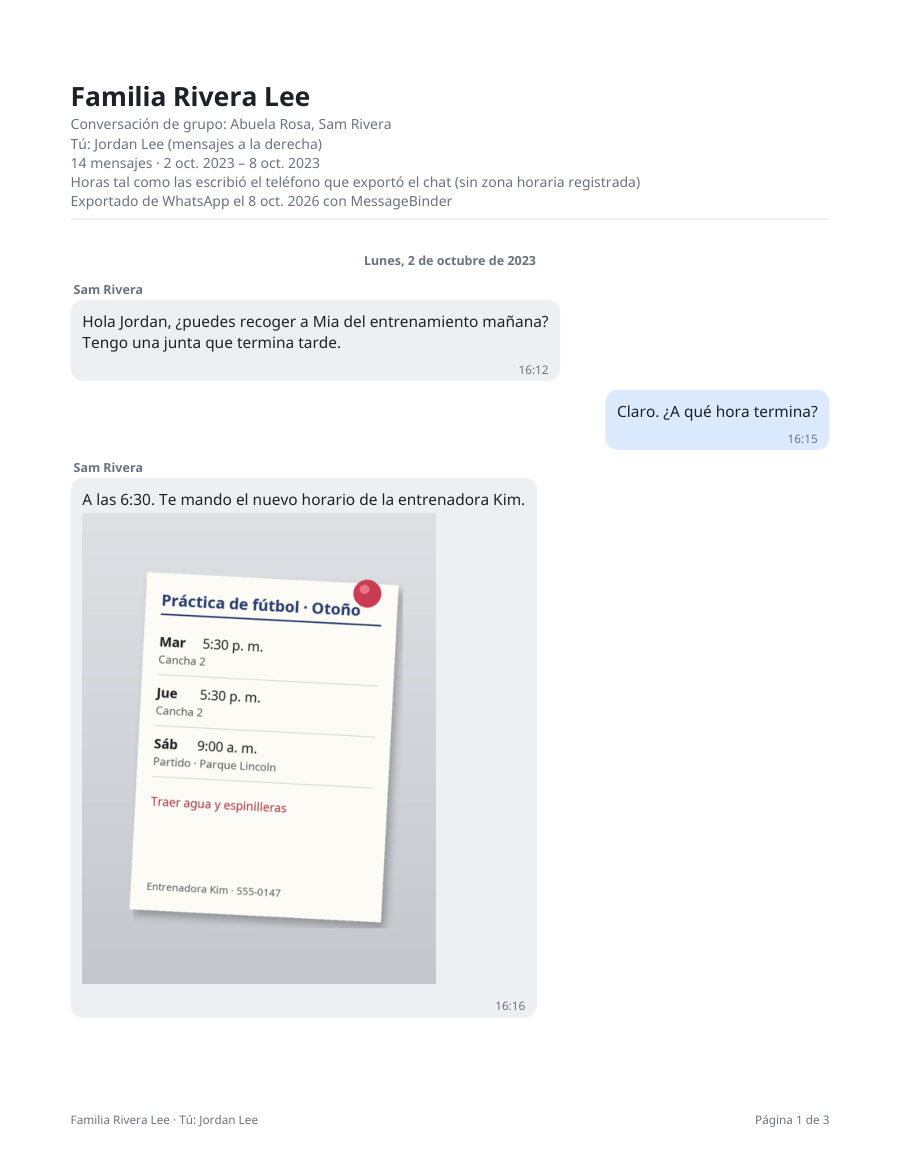 Página 1 de un PDF terminado (mensajes inventados). Tu muestra gratis se ve igual, con la marca de agua MUESTRA.
Una página de un PDF terminado, creada por esta página a partir de una exportación inventada de WhatsApp.
- La fecha encima de cada día y la hora en cada mensaje
- Las fotos en su lugar, en el orden en que se enviaron
- Un PDF por chat o grupo, con número de página; los chats largos vienen en partes
- Una hoja de cálculo: todos los mensajes, ordenables.
- Tus archivos originales: fotos, audio, documentos.
Abrir un PDF terminado de ejemplo (se abre en otra pestaña)
Úsalo para conservar un chat con alguien importante, para imprimir una selección con fechas para un expediente o para leer un chat largo como documento.
¿Qué quieres guardar?
Precio
- Ver cualquier conversación en pantalla
- Muestra: los primeros 20 mensajes de cada conversación
- Sin cuenta ni correo
- Todos los mensajes y fotos, exportaciones ilimitadas
- PDF + hojas de cálculo + archivos originales
- 5 dispositivos · si no funciona, te devolvemos el dinero (30 días)
- El impuesto (IVA o impuesto sobre la venta) se agrega al pagar cuando corresponde
Se cobra en dólares estadounidenses (tu banco lo convierte a tu moneda). El pago y el recibo los gestiona Dodo Payments, la empresa de pagos que también te envía la clave de licencia por correo.
Antes de pagar
- Hecho por Jin Kim, desarrollador independiente. Preguntas y reembolsos: help@voicebinder.com.
- Tus mensajes nunca salen de tu navegador: carga la página, apaga el Wi‑Fi y sigue funcionando.
- Qué se envía: tu clave de licencia, a la verificación de licencias de Dodo Payments, cuando la ingresas; y un conteo anónimo del paso alcanzado, sin nada de tus mensajes ni de tu clave.
- El pago y el recibo ocurren en la propia página segura de Dodo Payments, en una pestaña nueva; los datos de tu tarjeta nunca llegan a este sitio.
- Si no funciona, te devolvemos el dinero: si la exportación completa falla con tus archivos, escríbenos dentro de los 30 días posteriores a la compra y te devolvemos todo el dinero (ver Términos).
Qué se envía y qué se guarda, exactamente
- Hecho por Jin Kim, desarrollador independiente. Preguntas y reembolsos: help@voicebinder.com.
- Tus mensajes se leen y se convierten en PDF dentro de tu navegador. El contenido de los mensajes, los nombres, los números y los archivos nunca se envían a ningún lado: carga la página, apaga el Wi‑Fi y sigue funcionando.
- Qué sí sale de tu navegador: cuando ingresas una clave de licencia, la clave y una etiqueta corta del dispositivo (por ejemplo, “MessageBinder web (MacIntel)”) van solo al servicio de licencias de Dodo Payments, que comprueba la clave; las verificaciones posteriores también envían el número de activación que Dodo le dio a este navegador. La página también le indica a este sitio qué paso se alcanzó (abierta, archivo agregado, vista previa, muestra, desbloquear, vuelta a esta pestaña después de abrir el pago, clave aceptada, exportar y, si una clave no se acepta, solo el tipo de problema: vacía, incompleta, no reconocida, límite de dispositivos, ya no activa o sin conexión) como un simple conteo, sin identificador y sin nada de tus mensajes ni de tu clave (ver Privacidad). No se envía nada más.
- El pago se abre en la propia página segura de Dodo Payments, en una pestaña nueva. Dodo gestiona el pago y el recibo y te envía la clave de licencia por correo. Los datos de tu tarjeta nunca llegan a este sitio, y tu clave y tu correo nunca forman parte de las direcciones web de este sitio. El botón Pegar junto al recuadro de la clave lee tu portapapeles solo cuando lo tocas, solo para poner la clave en el recuadro, y no envía nada.
- Este navegador guarda tu clave de licencia, su número de activación y la hora de la última verificación en su propio almacenamiento para que no la vuelvas a escribir, y durante 30 días una nota si una clave dejó de estar activa. Cuando abres la página de pago, esta pestaña también anota la hora, para que los pasos para terminar tu compra estén listos si vuelves en menos de una hora; esa nota se queda solo en esta pestaña y se borra cuando se acepta tu clave. No se guarda nada más.
- Si no funciona, te devolvemos el dinero: si la exportación completa falla con tus archivos, escríbenos dentro de los 30 días posteriores a la compra y te devolvemos todo el dinero (ver Términos).
Exporta un chat de WhatsApp
2 min · en tu teléfono- 1Abre WhatsApp y el chat que quieres guardar
- 2Toca el nombre de la persona o del grupo, arribaSe abre su página de información.
- 3Baja hasta el final → Exportar chat → Con todos los archivos multimediaCon esa opción las fotos salen en el PDF.
- 4Elige Guardar en ArchivosSe guarda un archivo .zip, normalmente en Descargas.
- 5Puedes agregar varios chats a la vez. Para usar una computadora, guárdalo en iCloud Drive y abre esta página en la computadora.
- 1Abre WhatsApp y el chat que quieres guardar
- 2Toca ⋮ arriba a la derecha → Más → Exportar chat
- 3Elige Incluir archivosAsí las fotos salen en el PDF.
- 4Guárdalo en Drive o en tus archivosAndroid puede guardar el chat como un .txt más las fotos aparte.
- 5Si recibiste un .txt y fotos, mantén presionado en el selector de archivos para elegirlos todos juntos. Puedes agregar varios chats a la vez.
Preguntas
¿Qué es MessageBinder?
MessageBinder es una página web que convierte un archivo de “Exportar chat” de WhatsApp en PDF con fechas y con las fotos en su lugar, más hojas de cálculo y los archivos adjuntos originales, todo dentro de tu navegador: no se sube nada. La vista previa y un PDF de muestra son gratis; la exportación completa cuesta US$14.99 una sola vez, sin suscripción.
¿Es privado?
Sí. Tus mensajes se leen y se convierten en PDF dentro de tu navegador; nunca se suben. Una vez cargada la página, puedes apagar el Wi‑Fi y sigue funcionando. La página solo descarga sus propios archivos (la página, su código y las fuentes) y, si compraste una licencia, pregunta a nuestra empresa de pagos si tu clave es válida: al ingresarla y cada vez que vuelves a abrir la página. También envía los conteos anónimos de pasos descritos en “Antes de pagar”.
¿Incluye las fotos?
Sí, si exportas con archivos (“Con todos los archivos multimedia” en iPhone, “Incluir archivos” en Android). Las fotos aparecen dentro del PDF; fotos, videos, notas de voz y archivos también se guardan como archivos originales. Si Android guardó el chat como .txt con las fotos al lado, agrégalos juntos.
¿Por qué pagar en vez de hacer capturas o “imprimir a PDF”?
Las capturas sirven para unos pocos mensajes; un chat entero son cientos de imágenes recortadas sin fechas que buscar. La exportación de WhatsApp es un archivo de texto con las fotos aparte, y al imprimirla desde el navegador se pierden las fotos y el orden. MessageBinder vuelve a poner nombres, horas y fotos en su lugar, un PDF por chat (los chats largos vienen en partes), más una hoja de cálculo que puedes filtrar por mes. La vista previa y la muestra de 20 mensajes son gratis.
¿Funciona con chats de grupo?
Sí. El nombre de cada persona aparece sobre sus mensajes.
¿Por qué me pregunta cuál de los nombres soy yo?
La exportación de WhatsApp muestra a todos por su nombre pero no dice cuál eres tú. Elige tu nombre para que tus mensajes queden a la derecha, como en tu teléfono.
¿Se incluyen todos mis mensajes?
Todo lo que está en el archivo exportado. WhatsApp decide qué entra en la exportación: en Android, su página de ayuda dice que «Incluir archivos» agrega solo los archivos más recientes, así que pueden faltar fotos antiguas. Donde falta una foto, el chat y el PDF muestran una etiqueta en su lugar.
¿Sirve como registro con fechas?
Sí. La fecha encima de cada día y la hora en cada mensaje se muestran tal como las escribió el teléfono, y la página 1 indica el número de mensajes y el rango de fechas.
¿Puedo solo leer el chat en pantalla, sin hacer un PDF?
Sí. Agrega la exportación aquí, elige un chat y toca “Ver”: los primeros 20 mensajes de cada chat, con fotos, se muestran gratis. También hay una página pensada solo para leer, el visor de chats de WhatsApp, que abre los mismos archivos y muestra los chats completos gratis.
¿Cómo abro la descarga en mi computadora?
La exportación es un archivo .zip en tu carpeta Descargas. Windows: haz clic derecho y elige Extraer todo. Mac: haz doble clic. Aparece una carpeta: tus PDF están en “Conversaciones”, las hojas de cálculo están al lado y README.txt explica lo demás.
¿Cómo abro la descarga en mi teléfono?
La exportación es un .zip. iPhone: Archivos › Descargas › toca el .zip, aparece una carpeta, abre “Conversaciones” y toca un PDF. Android: Archivos (o Mis archivos) › Descargas › toca el .zip › Extraer, y abre “Conversaciones”. Si vino en varias partes, hazlo con cada una.
¿Cuánto cuesta?
La vista previa y la muestra son gratis. La exportación completa cuesta US$14.99 una sola vez, sin suscripción; una compra funciona en 5 dispositivos y cubre WhatsApp, Google Voice y mensajes del teléfono. Prueba primero la muestra gratis: si la exportación completa no funciona con tus archivos, escríbenos dentro de 30 días y te devolvemos todo el dinero.